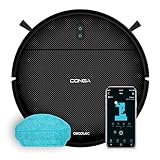
Kann ich per App No‑Go‑Zonen und einzelne Räume sperren?
Wenn du einen Saugroboter, einen smarten Wischroboter oder andere automatisierte Reinigungsgeräte nutzt, kennst du das Problem. Kinder spielen mit Spielsachen auf dem Boden. Haustiere haben Futternäpfe und kuschelige Plätze. Das Arbeitszimmer enthält Kabel, empfindliche Geräte und Unterlagen. In solchen Fällen willst du, dass das Gerät bestimmte Bereiche meidet.
Dieser Artikel zeigt dir, welche Möglichkeiten es gibt, Bereiche per App zu sperren, einzelne Räume zu blockieren oder auf physische Hilfsmittel zurückzugreifen. Du erfährst, wie App‑No‑Go‑Zonen funktionieren. Du lernst, wie Raum‑Sperren über Karten oder Zeitpläne eingestellt werden. Du siehst, wann eine physische Absperrung sinnvoll ist.
Ich erkläre dir auch die praktischen Grenzen. Manche Geräte erkennen Teppiche oder Türschwellen anders. Manche Apps bieten nur grobe Einstellungen. Andere Modelle erlauben sehr feine Kartografie. Am Ende bekommst du konkrete Praxis‑Tipps, damit die Sperren zuverlässig arbeiten.
Kurz: Ich zeige dir die Optionen, die typischen Fallstricke und die besten Handgriffe für den Alltag. Damit kannst du Kinderzimmer, Haustierbereiche und dein Arbeitszimmer sauber halten, ohne dass der Roboter dort stört.
Roboter entfernen Bereiche auf verschiedene Weise. Manche arbeiten mit digitalen Karten in der App. Andere erkennen getrennte Räume automatisch. Wieder andere nutzen physische Hilfsmittel wie Magnetbänder oder eine „virtuelle Wand“. Jede Methode hat eigene Stärken und Grenzen. Die Unterschiede ergeben sich aus der Kartentechnik, der App‑Funktionalität und der Hardware des Herstellers.
Für dich als Anwender heißt das: Die Wahl beeinflusst Genauigkeit, Aufwand und Alltagstauglichkeit. Eine App‑No‑Go‑Zone ist sehr flexibel. Raum‑Sperren helfen, wenn du gezielt Zimmer reinigen willst. Physische Sperren sind simpel und unabhängig von Cloud‑Diensten. Hersteller entscheiden, welche Funktionen sie in Apps und Firmware bieten. Sie legen auch fest, wie viele Karten gespeichert werden und ob mehrere Stockwerke unterstützt werden.
Vergleichstabelle
Methode
Genauigkeit
Einrichtungsaufwand
Vor-/Nachteile
Typische Modelle/Hersteller
App‑basierte virtuelle Zonen
Sehr hoch bei LIDAR oder ausgefeiltem vSLAM. Genaue Umrisse möglich.
Mittel. Erstes Kartieren notwendig, Zonen per Zeichnen festlegen.
Flexibel und leicht änderbar. Benötigt gute Kartierung und App. Manchmal Cloud‑Account nötig.
Variabel. Firmware‑Updates können Funktionen erweitern oder einschränken.
Einige Hersteller bieten Multi‑Floor‑Maps, andere nicht. APIs und Smart‑Home‑Integrationen unterscheiden sich stark.
Roborock, iRobot, Ecovacs, Neato; Drittanbieter‑Integrationen über Home Assistant möglich
Kurz zusammengefasst: App‑No‑Go‑Zonen sind am flexibelsten und präzisesten. Raum‑Sperren sind praktisch für gezielte Reinigungsaufträge. Physische Sperren sind die einfachste und app‑unabhängige Lösung. Wähle nach deiner Wohnsituation, dem Gerätetyp und den gewünschten Komfortfunktionen.
Praktische Schritt-für-Schritt‑Einrichtung
Die folgenden Schritte zeigen dir systematisch, wie du No‑Go‑Zonen und Raumsperren in einer typischen Saugroboter‑App einrichtest. Ich gehe von gängigen Apps wie der Roborock App, iRobot Home App oder Ecovacs Home aus. Die Abläufe sind ähnlich. Kleine Menübezeichnungen können abweichen.
Vorbereitung
Stelle sicher, dass der Roboter mit dem WLAN verbunden ist und die aktuelle Firmware hat. Räume grobe Hindernisse weg. Schließe Türen zu Räumen, die nicht mitkartiert werden sollen. Lege das Ladekabel auf die Dockingstation. Ein sauberer Start erleichtert das Mapping.
Kartenerstellung / Mapping
Starte einen vollständigen Mapping‑Durchlauf. Viele Apps nennen das „Map“ oder „Explore“. Lasse den Roboter eine komplette Runde drehen. Bewege währenddessen keine Möbel. Der erste Kartendurchlauf legt die Grundkarte an.
Raumaufteilung prüfen und Räume benennen
Öffne die erstellte Karte in der App. Nutze die Funktion „Räume erkennen“ oder „Split/Merge“. Teile Räume, die falsch zusammengefasst sind. Benenne Räume sinnvoll, zum Beispiel „Küche“ oder „Arbeitszimmer“. Benennung erleichtert Zeitpläne und Einzelreinigung.
No‑Go‑Zonen zeichnen (Draw/Zone Tools)
Nutze das Zeichenwerkzeug in der App, um Sperrzonen zu erstellen. Du kannst oft Rechtecke oder freie Formen zeichnen. Setze Zonen über empfindliche Bereiche oder Futternäpfe. Änderungen sind meist sofort aktiv.
Raum‑Sperren aktivieren
Wenn du ganze Räume sperren willst, wähle den Raum in der Karte aus und aktiviere „Blockieren“ oder „Exclude from Cleaning“. Manche Apps erlauben auch das Entfernen eines Raums aus Zeitplänen.
Temporäre Sperren nutzen
Für kurzzeitige Einschränkungen gibt es oft einen Modus „Temporary No‑Go“ oder „Zone Block for N Runs“. Verwende ihn zum Beispiel beim Füttern von Haustieren. Vergiss nicht, die temporäre Sperre wieder zu entfernen, falls sie nicht automatisch abläuft.
Mehrere Karten / Stockwerke speichern
Viele Geräte speichern mehrere Karten. Erstelle für jedes Stockwerk eine eigene Karte. Du musst den Roboter für jedes Stockwerk neu positionieren und eine neue Karte erstellen. Achte auf die Option „Multi‑Floor“ in der App.
Karten sichern und löschen
Exportiere oder sichere Karten, wenn deine App das erlaubt. Einige Hersteller bieten Cloud‑Backups. Beim Löschen einer Karte entfernst du alle Raum‑Einstellungen und Zeitpläne. Warnung: Ein Löschvorgang ist meist endgültig.
Karte ist ungenau: Ursachen und Lösungen
Prüfe zunächst Beleuchtung und spiegelnde Flächen. Kamerabasierte Roboter arbeiten schlechter bei Dunkelheit oder reflektierenden Böden. Bei LIDAR fehlen oft Möbeldetails. Führe eine Neuvermessung durch. Teile oder verschmelze Räume manuell. Aktualisiere die Firmware. Entferne temporäre Hindernisse, die die Karte verfälschen.
Prüfen und Feinjustieren
Starte einen Testlauf. Beobachte, ob der Roboter No‑Go‑Zonen respektiert und Räume korrekt überspringt. Justiere Zonen und Raumgrenzen bei Bedarf. Lege anschließend Zeitpläne pro Raum an.
Wenn dein Roboter Magnetstreifen nicht unterstützt, funktionieren physische Bänder nicht. Prüfe die Kompatibilität im Handbuch.
Beim Löschen von Karten gehen Zeitpläne und benutzerdefinierte Zonen verloren. Sichere Karten vorher, falls möglich.
Firmware‑Updates können neue Funktionen bringen. Führe Updates durch, bevor du umfangreiche Kartenarbeit machst.
Bei wiederkehrenden Ungenauigkeiten kann ein Reset und erneutes Mapping helfen. Notiere vorher wichtige Einstellungen.
Mit diesen Schritten richtest du No‑Go‑Zonen und Raumsperren zuverlässig ein. Testläufe und kleine Anpassungen bringen in der Praxis die beste Genauigkeit.
Häufige Fragen zu App‑No‑Go‑Zonen und Raumsperren
Wie genau sind No‑Go‑Zonen?
No‑Go‑Zonen sind in der Regel sehr präzise, vor allem bei Geräten mit LIDAR oder ausgefeilter vSLAM‑Software. Du kannst oft Rechtecke oder freie Formen auf der Karte zeichnen und so Bereiche gezielt ausschließen. Kleinere Abweichungen können auftreten, wenn die Karte ungenau ist oder Möbel verschoben wurden. Testläufe helfen, die Genauigkeit zu prüfen und Zonen feinzujustieren.
Gilt das auch für Treppen?
Direkte Stufen oder Treppen werden in der Regel von den meisten Robotern dank Absturzsensoren erkannt und gemieden. Eine App‑Sperre für Treppen ist meist nicht nötig. Wenn dein Treppenbereich auf der Karte falsch liegt, markiere die Zone vorsichtshalber als No‑Go. Physische Barrieren sind bei offenen Treppen eine zusätzliche Absicherung.
Kann ich mehrere Karten speichern?
Viele aktuelle Modelle unterstützen mehrere Karten für verschiedene Stockwerke. Du musst für jedes Stockwerk eine eigene Kartierung durchführen und in der App speichern. Prüfe vorher, wie viele Karten dein Modell zulässt. Bei einigen Herstellern ist die Anzahl begrenzt oder an ein Account‑Feature gebunden.
Funktioniert das ohne WLAN?
Die meisten App‑gestützten Funktionen erfordern eine WLAN‑Verbindung, weil die Karte in der App angezeigt und gespeichert wird. Einige Roboter merken sich einfache physische Begrenzungen auch offline, etwa über Magnetstreifen. Ohne WLAN kannst du meist keine Karten bearbeiten oder Cloud‑Backups nutzen.
Was tun, wenn der Roboter eine No‑Go‑Zone ignoriert?
Prüfe zuerst, ob die Karte aktuell und korrekt ist. Führe eventuell ein erneutes Mapping durch und aktualisiere die Firmware. Kontrolliere, ob die Zone richtig aktiviert ist und ob zeitlich begrenzte Sperren abgelaufen sind. Falls das Problem bleibt, hilft der Support des Herstellers oder ein Blick in die App‑Logs.
Typische Anwendungsfälle im Alltag
Im Alltag gibt es viele Gründe, Bereiche zu sperren. Manche sind dauerhaft wichtig. Andere nur temporär. Hier findest du typische Szenarien und praktische Tipps, wann du welche Methode nutzen solltest.
Haustierfutter und Wassernäpfe sollten nicht vom Roboter überfahren werden. Zeichne in der App eine kleine No‑Go‑Zone um Futternapf und Schlafplatz. Das ist meist die beste Lösung. Eine temporäre Sperre ist ausreichend, wenn du nur beim Füttern verhindern willst, dass der Roboter an den Napf fährt. Eine permanente Zone empfiehlt sich für feste Futterplätze. Physische Sperren sind nur dann sinnvoll, wenn dein Modell keine App‑Zonen unterstützt.
Spielzeug und Babys
Spielzeug auf dem Boden ist Stolperquelle für den Roboter. Sperre das Kinderzimmer nachts oder während der Spielzeit. Nutze am besten zeitgesteuerte Raum‑Sperren in der App. Temporäre Sperren helfen, wenn täglich zur gleichen Zeit gespielt wird. Für dauerhaft unaufgeräumte Bereiche ist eine permanente No‑Go‑Zone sinnvoll. Wenn der Raum offen ist, kann ein kleiner Türschutz oder Magnetstreifen zusätzlich schützen.
Arbeitszimmer
Im Arbeitszimmer liegen Kabel und empfindliche Geräte. Sperre das Zimmer, wenn wichtige Arbeit läuft oder Kabel offen liegen. Eine permanente Raum‑Sperre bietet Schutz ohne Nachdenken. Falls du nur sporadisch arbeitest, nutze temporäre Sperren oder starte die Reinigung gezielt nur in anderen Räumen. Achte darauf, dass die Karte den Raum korrekt erkennt. Sonst passt du die Raumgrenzen an.
Renovierungs‑ oder Handwerksarbeiten
Staub, Sägespäne und Farbe können den Roboter beschädigen. Sperre Baustellen temporär mit einer No‑Go‑Zone oder einer physischen Barriere. Hier sind physische Sperren oft praktischer. Sie sind robust und unabhängig von App oder WLAN. Entferne den Roboter komplett aus dem Bereich, wenn starke Verschmutzung oder Chemikalien im Spiel sind.
Mehrstöckige Wohnungen
Bei mehreren Stockwerken brauchst du getrennte Karten. Speichere für jedes Stockwerk eine Karte und richte eigene Zonen ein. Nutze permanente Sperren für Bereiche, die immer tabu sind. Temporäre Sperren sind nützlich bei Umbauten oder wenn Möbel verschoben wurden. Wenn dein Roboter keine Multi‑Floor‑Maps unterstützt, verwende physische Abgrenzungen oder setze den Roboter manuell auf das gewünschte Stockwerk.
Fazit: Wähle die Methode nach Häufigkeit und Risiko. App‑No‑Go‑Zonen sind flexibel und einfach zu ändern. Physische Sperren sind zuverlässig und unabhängig vom System. Teste die Einstellungen mit kurzen Läufen und passe bei Bedarf nach.
Technik hinter No‑Go‑Zonen und Raumsperren
Damit eine App Zonen sperren kann, braucht der Roboter zuerst eine Karte deiner Wohnung. Die Karte entsteht durch Sensorik und Algorithmen. Im Hintergrund laufen Verfahren, die Räume erkennen und Positionen verfolgen. Ich erkläre die wichtigsten Konzepte einfach und mit Beispielen.
Das zentrale Verfahren heißt SLAM. SLAM steht für Simultaneous Localization and Mapping. Der Roboter baut beim Fahren gleichzeitig eine Karte auf und bestimmt seine Position darauf. Bei LiDAR dreht ein Lasergerät und misst Entfernungen. So entstehen sehr genaue Grundrisse. Bei vSLAM arbeitet eine Kamera zusammen mit Bewegungsdaten. Das kann in hellen Umgebungen sehr gut funktionieren. Beispiel: Ein LiDAR‑Roboter erkennt die Kanten eines Tisches klar. Ein vSLAM‑Roboter nutzt sichtbare Merkmale wie Teppichkanten oder Steckdosen, um sich zu orientieren.
Wie die App Zonen erkennt
Die App zeigt die Karte an und bietet Werkzeuge zum Zeichnen. Du ziehst ein Rechteck oder eine freie Form und markierst es als No‑Go. Für Räume gibt es automatische Erkennung. Die Software teilt die Karte in Bereiche. Du kannst Räume zusammenführen oder teilen. Die App überträgt die Anweisung an den Roboter. Der Roboter folgt der Karte beim Fahren. Dadurch meidet er die markierten Bereiche.
Grenzen der Technologie
Bewegte Möbel verändern die Karte. Wenn du das Sofa verschiebst, passt die Karte nicht mehr zu 100 Prozent. Dunkelheit und Spiegel können Kameras verwirren. Staub oder schwere Verschmutzung stören Sensoren. Manche Modelle speichern nur eine Karte. Das schränkt Multi‑Floor‑Nutzung ein. Bei starken Abweichungen hilft ein Neumapping.
Genauigkeitsfaktoren
Die Genauigkeit hängt von Sensoren, Firmware und Algorithmen ab. LiDAR liefert meist stabilere Abstände. vSLAM ist stark von guten Lichtverhältnissen abhängig. Türschwellen und offene Räume können die Raumaufteilung erschweren. Kleinere Zonen sollten großzügig gesetzt werden. Testläufe zeigen, ob die No‑Go‑Zone wirkt.
Datenschutz und Karten‑Speicherung
Karten werden lokal im Roboter oder in der App gespeichert. Viele Hersteller bieten Cloud‑Backups an. Das erleichtert Multi‑Device‑Zugriff und Wiederherstellung. Prüfe die Datenschutzrichtlinie des Herstellers. Achte auf Einstellungen für lokale Speicherung oder Verschlüsselung. Wenn dir Privatsphäre wichtig ist, wähle Modelle mit lokaler Kartenverwaltung oder deaktiviere Cloud‑Uploads, falls möglich.
Do’s & Don’ts beim Sperren von Zonen und Räumen
Diese Gegenüberstellung hilft dir, typische Fehler zu vermeiden und die Einstellungen zuverlässig zu machen. Nutze die Hinweise als Checkliste vor und nach dem Mapping.
Do’s
Don’ts
Karte sichern Exportiere oder aktiviere Cloud‑Backups, wenn die App das erlaubt. So verlierst du keine Räume und Zonen.
Keine Backups Lösche Karten nicht ohne Sicherung. Ein verlorenes Mapping bedeutet oft viel Nacharbeit.
Pufferzonen einplanen Zeichne No‑Go‑Zonen etwas größer als das Objekt. Das reduziert Fehleinschätzungen.
Zu eng markieren Setze Zonen exakt auf Kanten. Kleine Abweichungen führen sonst dazu, dass der Roboter trotzdem reinfährt.
Testläufe machen Starte kurze Probeläufe nach Änderungen an der Karte. So erkennst du Probleme früh.
Vertrauen ohne Test Verlasse dich nicht nur auf die Anzeige in der App. Erst ein Testlauf zeigt, ob alles funktioniert.
Firmware aktuell halten Installiere Updates vor komplexen Kartierungen. Neue Versionen verbessern oft Stabilität und Erkennung.
Updates ignorieren Verzichte nicht auf Firmware‑Updates. Fehler in der Navigation bleiben sonst bestehen.
Physische Barriere bei starker Verschmutzung Bei Baustellen oder grobem Schmutz setze zusätzlich physische Sperren ein oder entferne den Roboter.
Nur auf provisorische Hindernisse vertrauen Steine, Kartons oder Kabel sind keine dauerhafte Lösung. Der Roboter kann sie verschieben oder ignorieren.
Mehrere Karten nutzen Erstelle pro Stockwerk eine eigene Karte, wenn dein Modell Multi‑Floor unterstützt. Benenne die Karten klar.
Annehmen, dass alle Modelle Multi‑Floor können Setze nicht voraus, dass dein Gerät unbegrenzt Karten speichert. Prüfe die Herstellerangaben.